
WINDOWS 安裝與效能說明
如果你是 Windows 免費試用者,請先看這一頁再下載。
Windows 版在正式簽章或 Microsoft Store 上架前,可能會出現安全提醒。這頁會講清楚什麼情況可以繼續、什麼情況不要安裝,以及遇到提醒時怎麼處理。
如果你不想處理任何 Windows 安全提醒,請等正式簽章版或 Microsoft Store 版。
可以繼續的情況
- 下載連結來自講到飽官網、付款完成頁,或 [email protected] 寄出的信。
- 你只是先免費試用,能接受 Windows 第一次安裝時跳提醒。
- 你使用的是自己的電腦,不是公司 IT 管理的電腦。
- 你的電腦有支援 Vulkan 的顯示卡,例如 NVIDIA GTX 1060 6GB、AMD RX 580、Intel Arc 或近期 Intel / AMD 內顯。
不要安裝的情況
- 下載連結不是官方網站或官方 email 來的。
- 你看到的檔名、來源,跟信件或頁面寫的不一樣。
- 你是公司電腦,或公司規定不能安裝未上架商店的軟體。
- 你的電腦只有 CPU、沒有可用顯示卡加速,或顯示卡驅動程式太舊。
- 你不確定這個提醒是什麼意思。這時先不要裝,直接截圖回信。
Windows 效能怎麼看
Windows 1.0 版使用「small 模型 + 顯示卡加速」。記憶體不是拿來擋下載或購買的門檻;8 GB 不是不能用,可以先試,16 GB 以上通常更順。真正會影響速度的是有沒有可用的 Vulkan 顯示卡加速。
- Windows 10 或 Windows 11。
- 8 GB 記憶體:可以先試用,不會因為 8 GB 就不能用;短句和一般輸入可確認體感。
- 16 GB 以上:建議長時間使用或同時開很多 App 的人選這個等級。
- 建議顯示卡:NVIDIA GTX 1060 6GB 或更新、AMD RX 580 或更新、Intel Arc,或近期支援 Vulkan 的 Intel / AMD 內顯。
- 如果只有 CPU 沒有可用顯示卡加速,轉文字通常會慢到不好用;建議先試,不順就不要買。
- 請先更新顯示卡驅動程式,確保 Vulkan 可以正常使用。
你可能會看到什麼提醒
Windows 可能會顯示「Windows 已保護您的電腦」、「Unknown Publisher」,或要求你確認是否要執行安裝檔。這不是產品功能壞掉,而是 Windows 在提醒你:這個安裝檔還沒有走完它熟悉的信任流程。
看到提醒時,不要直接亂點。先確認下載來源是官方連結;如果來源不對或看不懂,請停止安裝。
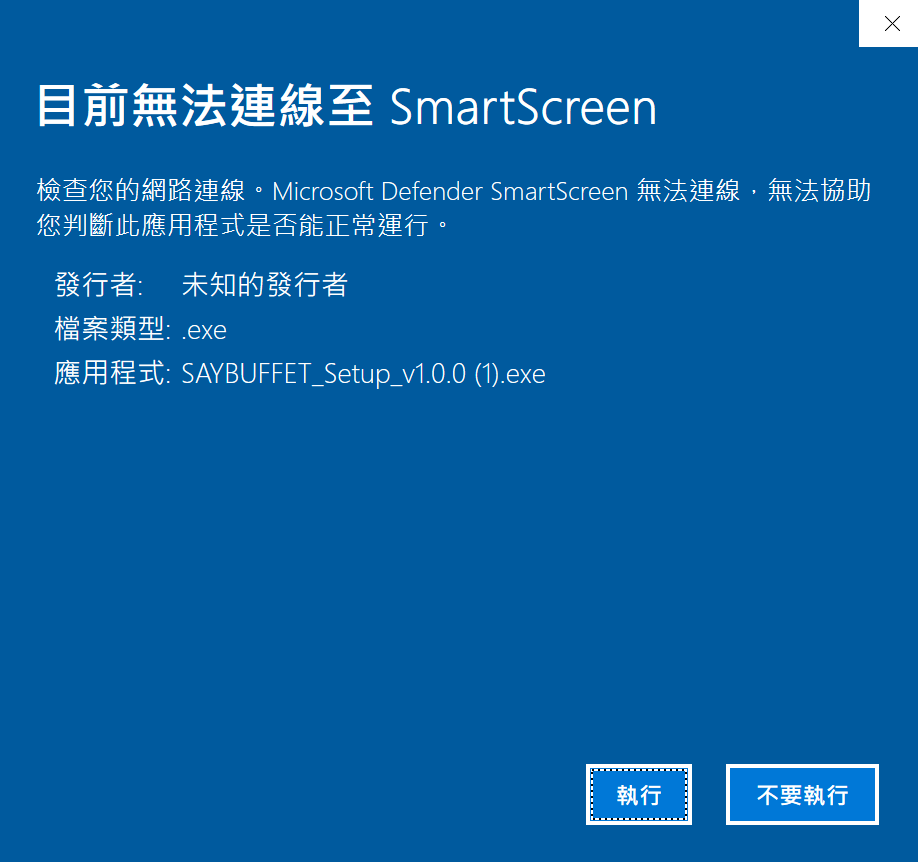
具體怎麼操作
- 只從官方信件或付款完成頁下載 Windows 安裝檔,不要用別人轉傳的檔案。
- 下載後先看檔名是否是講到飽的安裝檔,例如
SAYBUFFET_Setup_v版本號.exe這種格式。 - 如果 Windows 跳安全提醒,先確認來源。你確定是官方下載,畫面有「執行」就按「執行」;畫面是「更多資訊」就點「更多資訊」再選「仍要執行」。
- 安裝完成後,已付款者可從開始選單打開「講到飽」資料夾,點「啟用授權碼」貼上授權碼;也可以從右下角系統匣麥克風圖示啟用。
- 任何一步看不懂,或畫面跟這裡講的不一樣,先不要繼續,截圖寄到 [email protected]。